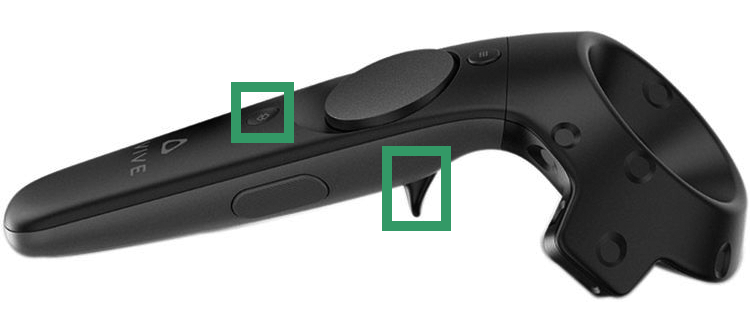
Для HTC Vive штатное сочетание — системная кнопка System и курок на контроллере одновременно. После снимка появляется уведомление. Для Valve Index в Steam Community описано аналогичное сочетание; ниже разделены кнопки, поиск файла и проверка раскладки, если снимок не получается.
HTC Vive: нужна кнопка System
Нажмите System и курок одновременно, затем отпустите. Не путайте System с кнопкой меню приложения над сенсорной площадкой. В инструкции HTC результат подтверждается уведомлением о снимке.
Valve Index: сочетание и его ограничения
В обсуждении владельцев Index в Steam Community пользователь BOLL описывает такой порядок: удержать маленькую круглую системную кнопку в нижней части контроллера, нажать курок, затем отпустить обе кнопки. Это пользовательское наблюдение, а не обещание Valve для любой игры или изменённой раскладки.
Если после обновления или переназначения кнопок результат отличается, проверьте активную раскладку своего контроллера в SteamVR. Сначала сделайте один пробный кадр в нужной игре и найдите его в менеджере снимков. Не переносите автоматически сочетание Vive/Index на Quest, Cosmos или другой контроллер.
Где лежат скриншоты SteamVR
В настольном Steam откройте «Вид» (View) → «Скриншоты» (Screenshots), затем выберите нужную игру. В интерфейсах, где медиа собраны на странице игры в библиотеке, откройте оттуда управление снимками. Найдите сам файл на диске; сохранение снимка не означает его публикацию в сообществе.
HTC указывает следующий каталог для стандартной установки Steam в Windows:
C:\Program Files (x86)\Steam\userdata\[ID пользователя]\760\remote\[ID приложения]\screenshotsНачало пути может отличаться, если Steam установлен в другую папку. Для снимков Viveport в справке HTC указан каталог приложения 0. Числа в квадратных скобках — обозначения, их не нужно вводить буквально. Если не уверены в ID, начните с менеджера снимков конкретной игры.
Нажимаю кнопки, но снимка нет
- Проверьте, что используете System, а не меню приложения. На Vive расположение показано на фотографии выше.
- Убедитесь, что SteamVR запущен и контроллер определяется. Проверьте, не менялась ли раскладка для этой игры.
- Сделайте одну попытку и дождитесь уведомления. Если его нет, проверьте другую сцену или SteamVR Home: так проще понять, связано ли поведение с конкретной игрой.
- Если уведомление было, ищите файл в менеджере снимков, сверяя игру и время создания. Галерея автономного Quest — другое хранилище.
Отдельные меню или защищённое содержимое могут вести себя иначе. Здесь не утверждается, что сочетание работает во всех приложениях и на всех будущих шлемах. Для неполадок самого Index используйте поддержку оборудования Steam.
Если нужно видео
Сочетание для скриншота сохраняет кадр. Для записи последовательности действий потребуется отдельный способ захвата; см. как стримить и записывать VR. Если хотите сначала поиграть в клубе, адреса и условия опубликованы на сайте OMG VR.
Основной источник для Vive: официальная инструкция HTC. Для Index отдельно указан пользовательский ответ в Steam Community. Проверка источников — 10 сентября 2026; физический тест контроллеров редакцией для этого обновления не проводился.